淘
首页 > 博图程序模板 > 资源详情

从零开始学博图 TIA Portal:新建项目、添加PLC与下载程序全流程

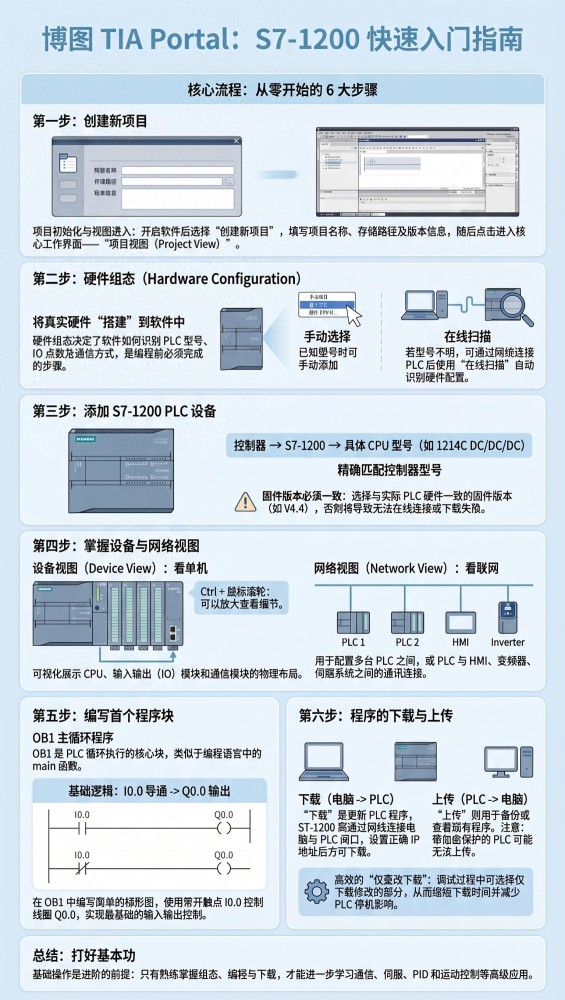
对于很多刚接触西门子 PLC 的初学者来说,安装完博图(TIA Portal)软件之后,第一件最容易让人发懵的事情就是: “接下来我该干什么?” 软件打开以后一片空白,菜单很多,按钮很多,不知道从哪里下手。 本文将以西门子 S7-1200 为例,带大家完整梳理: 如何创建一个新的博图项目 如何添加 PLC 什么是硬件组态 如何进入编程界面 如何编写第一个程序 下载与上传程序的区别 1200 下载程序的方法 整篇文章会尽量按照“零基础第一次使用”的思路来讲,让你真正能独立完成第一次建项目。
boturuanjian

一、打开博图软件,创建新项目 安装完成后,首先打开你的博图软件。 这里演示的版本为: 博图 V16(TIA Portal V16) 打开后,你会看到软件首页。 此时有两个常见选项: 创建新项目 打开现有项目 如果你以前已经做过项目,那么可以点击: “打开现有项目” 但对于初学者来说,我们现在先从零开始。 因此点击: “创建新项目” 二、填写项目基本信息 点击创建新项目后,会进入项目信息界面。 这里主要填写: 1. 项目名称 例如: 测试软件使用 第一个PLC程序 S7-1200练习 名字可以随便起。 2. 项目存储路径 默认情况下: 博图会自动保存到默认目录。 刚开始学习时: 不建议频繁修改路径。 先用默认路径即可。 3. 软件版本 这里显示的是当前博图版本,例如: V16 V17 V18 4. 作者名称 这里一般会自动读取电脑用户名。 可以改,也可以不改。 全部填写完成后,点击: “创建” 三、进入项目视图 创建完成后,软件会进入: 项目视图(Project View) 这是博图最核心的工作界面。 以后: 编程 组态 下载 调试 通信 基本都在这里完成。 四、为什么现在还不能写程序? 很多初学者进入项目视图后会发现: 怎么没有办法直接开始写梯形图? 原因很简单: 因为你还没有添加 PLC。 五、什么是“添加新设备”? 在正式编程之前,必须先告诉软件: 你现场到底使用的是哪一款 PLC。 这个步骤叫: 硬件组态(Hardware Configuration) 简单理解就是: 先把真实硬件“搭建”到软件里面。 只有完成硬件组态后: 软件才知道: 你的PLC型号 IO点数量 支持哪些模块 通信方式 固件版本 这样才能正确编程和下载。 六、硬件组态的两种方式 方法一:手动选择型号(最常用) 如果你知道: PLC型号 订货号 固件版本 那么直接手动添加即可。 这是最标准、最常见的方法。 方法二:在线扫描识别 如果你不知道PLC具体型号怎么办? 那就: 用网线连接电脑与PLC 在线扫描设备 博图会自动识别: PLC型号 固件版本 硬件配置 然后直接读取出来。 这种方式在现场调试中非常常见。 七、如何添加 S7-1200 PLC 下面开始正式添加设备。 第一步:点击“添加新设备” 进入项目视图后: 双击: “添加新设备” 即可进入硬件选择界面。 第二步:选择控制器 左侧选择: 控制器(Controllers) 然后你会看到: S7-1200 S7-1500 S7-300 S7-400 SMART Drive Controller 等等。 第三步:选择 S7-1200 因为当前学习的是: S7-1200 因此点击: S7-1200 第四步:选择具体CPU型号 例如: CPU1212C CPU1214C CPU1215C 等等。 假设现场使用的是: CPU1214C DC/DC/DC 那么就选择这一款。 八、如何理解 DC/DC/DC? 例如: CPU1214C DC/DC/DC 其中三个 DC 分别代表: DC供电 DC输入 DC输出 不同型号: 输入输出类型不同 接线方式不同 所以一定要选对型号。 九、选择 PLC 固件版本 例如: V4.2 V4.3 V4.4 这里必须尽量与真实PLC一致。 否则: 可能出现: 无法下载 不兼容 在线失败 等问题。 十、进入设备视图 点击“确定”后: 就会进入: 设备视图(Device View) 这里是整个硬件组态的核心区域。 十一、什么是设备视图? 设备视图就是: PLC硬件的可视化结构图。 你会看到: CPU IO模块 通信模块 导轨 等硬件布局。 十二、设备视图中的各部分含义 中间部分:CPU本体 例如: CPU1214C 这里能看到: 输入点(I) 输出点(Q) 指示灯 通信口 右侧区域:扩展模块 这里可以添加: 数字量输入模块 数字量输出模块 模拟量输入模块 模拟量输出模块 等。 左侧区域:通信模块 例如: RS485 RS232 通信扩展板 等。 初学阶段: 通常先不用添加。 十三、什么是网络视图? 除了设备视图外: 还有: 网络视图(Network View) 它主要用于: 多PLC联网 PLC与变频器通信 PLC与伺服通信 PLC与触摸屏通信 等场景。 简单理解: 设备视图看“单机”。 网络视图看“联网”。 十四、如何放大查看PLC结构? 博图有一个非常实用的功能: 按住: Ctrl 然后滚动鼠标滚轮。 即可: 放大 缩小 设备图。 这样就能清楚看到: 输入点 输出点 端子编号 等细节。 十五、如何开始写程序? PLC添加完成后: 左侧项目树中会出现: 程序块(Program Blocks) 展开后: 你会看到: OB1 十六、什么是 OB1? OB1 就是: 主程序 它类似于: SMART中的主程序 单片机中的 main() C语言中的主循环 PLC运行时: 会不断循环执行 OB1。 十七、编写第一个梯形图程序 打开 OB1 后: 就能开始编程。 例如: 添加一个常开触点 可以点击: 常开触点 也可以使用快捷键: Shift + F2 输入地址 例如: I0.0 代表: 输入点0.0 添加线圈 在后面添加: Q0.0 代表: 输出点0.0 最终逻辑就是: I0.0 导通 → Q0.0 输出 这就是最基础的点动程序。 十八、为什么博图只有一行程序? 很多初学者第一次会疑惑: 怎么只有一行? 实际上: 当你写完一行后: 下面会自动生成新网络。 因此不用担心。 十九、下载程序是什么意思? 下载程序: 就是: 把电脑中的程序写入PLC。 下载后: PLC内部原来的程序会被覆盖。 因此: 下载前一定要确认: 程序是否正确 IO地址是否正确 设备型号是否一致 二十、上传程序是什么意思? 上传程序则相反: 把PLC中的程序读取到电脑。 通常用于: 查看别人程序 备份程序 现场维护 二十一、为什么有些PLC无法上传? 因为很多工程师会设置: PLC密码保护 一旦加密: 你就无法: 上传 查看源码 修改程序 这是工业现场保护知识产权的重要方式。 二十二、S7-1200只能用网口下载 这一点非常重要: S7-1200只能通过网线下载程序 因为它本身没有传统下载口。 因此: 必须: 电脑连接PLC网口 设置正确IP 建立在线连接 才能下载。 二十三、博图中的下载方式 博图下载方式很多。 方法一:工具栏下载 直接点击: 下载到设备 即可。 方法二:在线菜单下载 点击: 在线(Online) → 下载到设备 方法三:右键CPU下载 右键PLC: 可以选择: 下载软件 下载硬件 仅下载修改部分 软件硬件同时下载 这也是博图比 SMART 更强大的地方。 二十四、什么是“仅更改下载”? 例如: 你之前已经下载过一次。 现在: 只修改了一小部分程序。 那么: 可以只下载变化部分。 这样: 下载更快 PLC停机时间更短 非常适合现场调试。 二十五、博图与 SMART 的区别 SMART软件 相对简单: 基本只有: 一键下载 适合入门。 TIA Portal(博图) 功能非常强大: 支持: 在线修改 多方式下载 网络组态 多设备通信 模块化工程 高级诊断 因此: 工业现场基本都以博图为主。 二十六、学习PLC最重要的建议 很多初学者容易: 急着写复杂程序 急着学通信 急着学运动控制 但实际上: 真正重要的是: 先把基础操作练熟 包括: 创建项目 添加PLC 硬件组态 下载程序 在线监控 这些才是PLC学习真正的基本功。 二十七、总结 本文完整梳理了: 创建新项目 添加PLC 硬件组态 进入设备视图 编写OB1程序 下载与上传程序 博图下载方式 这些内容虽然基础,但却是后续学习: 通信 伺服 HMI 变频器 PID 运动控制 的核心前提。 很多人PLC学不会,并不是逻辑不行。 而是: 连最基础的软件操作都没有真正熟练。 因此建议: 一定要亲手操作一遍。 只有真正: 自己创建项目 自己添加PLC 自己下载程序 你才算真正迈出了学习PLC的第一步。

该资源暂无专属下载内容,请通过正文说明获取。

THE END
免费资源
从零开始学博图 TIA Portal:新建项目、添加PLC与下载程序全流程
免费资源,直接查看下载方式
订单查询
⚡ 支付后自动发货 游客可购,凭联系方式找回订单 资源安全放心
ⓘ 特别声明:本站所有资源均为学习交流使用,请在下载后 24 小时内自行删除,本站以学习为目的不承担任何法律责任!